
Python ist nicht umsonst besonders beliebt, wenn es um das Thema Automatisierungen geht. Genau genommen stehen uns unzählige Module zur Verfügung, mit denen wir uns nervige Arbeitsprozesse abnehmen lassen können.
Eine dieser Möglichkeiten ist pyautogui. Damit können wir zum Beispiel Mausklicks durchführen, Tastatureingaben machen oder 200x von oben nach unten scrollen. Warum auch immer wir das tun sollten. Der Clou dabei ist: Diese Methode funktioniert nicht nur im Browser oder bestimmten Programmen, sondern immer und überall. Alles was wir mit einer Maus und einer Tastatur können, können wir mit pyautogui also wegautomatisieren. Klingt verlockend? Schauen wir uns mal an, wie das in der Praxis funktioniert.
Vorbereitung
Die Vorbereitung ist schnell erledigt. Um pyautogui nutzen zu können, installieren wir uns einfach das entsprechende Paket.
Dafür tippe ich in mein Terminal ein.
pip install PyAutoGUIDas Modul können wir jetzt importieren und dann sind wir auch schon startklar. Genau genommen brauchen wir zwei Teile des Moduls, nämlich click und position.
from pyautogui import click, positionUnser Plan
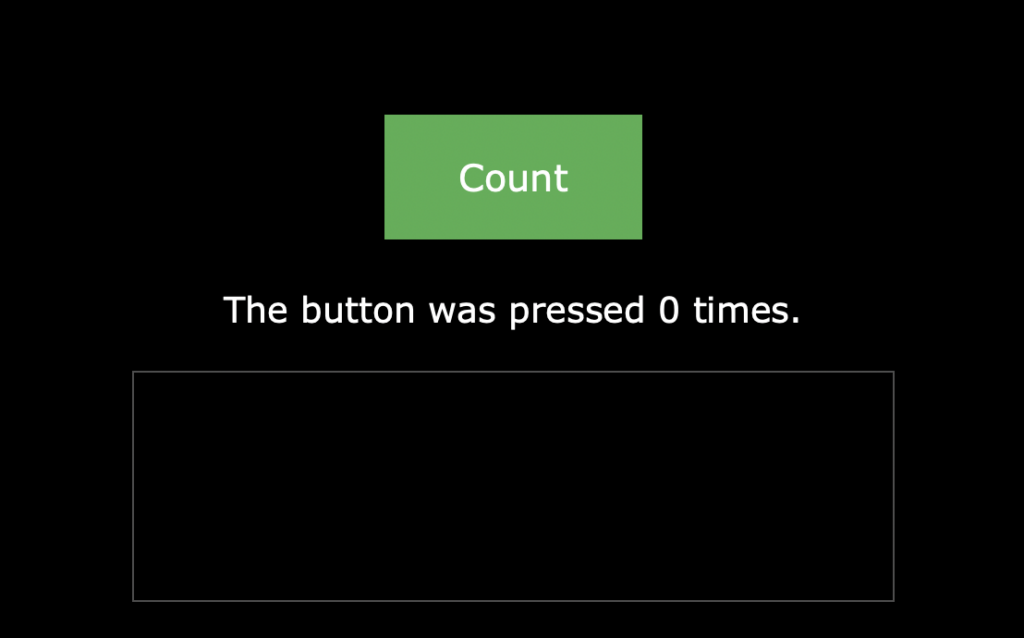
Für diesen einfachen Klickbot haben wir vor, möglichst schnell und einfach einen bestimmten Button 50x zu drücken. Der Button befindet sich auf der Website https://theuselessbutton.com und ist, wie der Name schon sagt, ziemlich nutzlos. Aber das Gute ist: Wenn der Button gedrückt wird, dann wird uns direkt darunter angezeigt, wie oft er geklickt wurde. Und deshalb ist er für unser kleines Projekt eigentlich perfekt.
Den Button identifizieren
Es gibt jetzt mehrere Möglichkeiten, unserem Bot beizubringen, wo er eigentlich hinklicken soll. Wir können den Button z.B. über Bilderkennung identifizieren oder einfach die Koordinaten des Buttons herausfinden und dann ansteuern. Das mit der Bilderkennung ist ein bisschen komplexer, weshalb wir uns das nächste Woche anschauen. Für heute soll es uns erstmal reichen, die Position des Buttons zu suchen und ihn dann zu klicken.
Position ermitteln
Als erstes schreiben wir uns eine Funktion, die uns ständig die Position unseres Mauszeigers anzeigt. Dann müssen wir nur noch mit der Maus über den Button gehen und haben seine Koordinaten.
def print_position():
    while True:
        print(position())
Wenn wir jetzt den Code ausführen, wird uns dauerhaft die Position angezeigt. Hier über dem Button haben wir die X und Y Koordinaten 260 und 408 und mit genau den Werten können wir jetzt unsere Klickfunktion schreiben.
x mal einen Button klicken
x = 260
y = 408

def click_button(x, y):
    for i in range(50):
        click(x, y)
        print(f'click {i}')
Die Funktion müssen wir jetzt nur noch aufrufen…
click_button(x, y)… und dann haben wir es auch schon geschafft!
Fazit
Okay, das soll’s erstmal für heute gewesen sein. Beim nächsten Teil schauen wir uns an, wie wir das Ganze mit Bilderkennung verknüpfen können. Das ist dann schon bisschen komplexer, aber eben auch deutlich zuverlässiger und flexibler. Wenn ihr meine Arbeit unterstützen wollt, dann macht einfach den üblichen Schnickschnack, also lasst ein Abo da, liked das Video oder schreibt einen freundlichen Kommentar für den lieben YouTube-Algorithmus.
Und solltet ihr sonst noch Fragen haben, schmeißt sie einfach in die Kommentare. Ich versuche eure Fragen dann mit passenden Tutorials zu beantworten.
Und letzter ein Punkt: Überlegt euch außerdem gern mal, ob ihr mich per Paypal oder Patreon unterstützen könnt. Das hält dieses Angebot am Leben und ermöglicht mir es, mehr Zeit in diesen Kanal zu investieren.
Ein erster Patreon ist schon dabei, bei dir bedanke ich mich hier schon mal ganz herzlich.
Ansonsten wünsch ich euch allen noch eine wunderschöne Woche, bleibt neugierig und bis bald.
✅ Kompletter Quellcode
# pip install PyAutoGUI

from pyautogui import click, position

x = 260
y = 408

def print_position():
    while True:
        print(position())


def click_button(x, y):
    for i in range(50):
        click(x, y)
        print(f'click {i}')


click_button(x, y)